在數字藝術與肖像修飾領域,為人物添加一對夢幻般的翅膀,能瞬間提升作品的想象力與藝術感染力,廣泛應用于奇幻主題攝影、角色設計、節日海報及個人創意表達中。Adobe Photoshop作為行業標準工具,為實現這一效果提供了強大而靈活的可能性。本指南將系統性地介紹核心技巧、步驟流程,并提供相關的咨詢與服務方向,助您輕松掌握這門創意技藝。
一、核心準備:素材與基礎調整
- 選擇合適的人物圖像:建議使用背景相對簡潔、人物姿態舒展(尤其是背部區域清晰)的高質量照片,這將極大簡化后續的合成工作。
- 挑選或創建翅膀素材:您可以從專業的圖庫網站(如Adobe Stock、Shutterstock)獲取高質量的透明背景翅膀圖片,或利用Photoshop的畫筆工具、形狀工具自行繪制。翅膀風格(如天使羽翼、精靈薄翼、蝴蝶翅膀、機械翼)需與人物氣質及畫面整體氛圍相匹配。
二、關鍵步驟:合成與融合技術
- 摳圖與放置:
- 使用「快速選擇工具」、「鋼筆工具」或「選擇主體」功能將人物從背景中精確分離。
- 將翅膀素材拖入文檔,置于人物圖層下方或新建圖層。通過「自由變換」(Ctrl+T)調整翅膀的大小、角度和位置,使其自然地“生長”于人物肩胛骨區域。
- 色彩與光影融合:
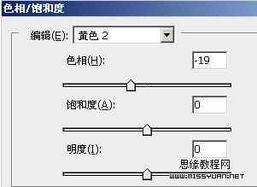
- 色彩匹配:使用「色相/飽和度」、「色彩平衡」或「照片濾鏡」調整圖層(可創建剪貼蒙版僅作用于翅膀),使翅膀的色調與人物膚色、服裝及環境光保持一致。
- 光影塑造:這是營造真實感的關鍵。分析人物照片的光源方向,然后:
- 使用「加深工具」和「減淡工具」在翅膀圖層上手動繪制陰影和高光,模擬光線照射產生的立體感。
- 在翅膀圖層上添加「內發光」、「外發光」或「投影」圖層樣式,設置柔和的光效,增強夢幻氛圍。
- 可以復制翅膀圖層,進行高斯模糊并降低不透明度,模擬柔和的輝光效果。
- 細節處理與互動感:
- 遮擋關系:如果人物有頭發或衣物可能覆蓋部分翅膀,應在翅膀圖層上方新建圖層,用軟邊畫筆繪制輕微的陰影,模擬翅膀被遮擋的效果,增強空間感。
- 環境整合:考慮翅膀對周圍環境的影響。例如,在人物皮膚上添加微弱的反光,或在背景中加入一些飄散的羽毛或光點粒子(可通過畫筆或粒子筆刷實現)。
三、進階技巧:提升視覺沖擊力
- 動態模糊:若想表現翅膀的揮動瞬間,可使用「濾鏡」>「模糊」>「動感模糊」,有選擇性地對翅膀邊緣進行處理。
- 混合模式創意:嘗試更改翅膀圖層的混合模式,如「濾色」、「疊加」、「柔光」等,可以創造出發光、半透明等不同質感的夢幻效果。
- 自定義畫筆:將羽毛、星光等元素定義為畫筆,可以快速繪制出豐富細膩的翅膀紋理或環繞特效。
四、咨詢與服務指引
如果您在實踐過程中遇到挑戰,或希望獲得更高效、定制化的成果,可以考慮尋求專業服務:
- 技能咨詢:
- 在線教程與社區:訪問Adobe官方教程、YouTube專業頻道(如Piximperfect、Phlearn)或設計論壇(如站酷、UI中國),其中常有詳盡的視頻步驟與問題解答。
- 專業課程:許多平臺(如慕課網、Skillshare)提供系統的Photoshop合成課程,可進行系統性學習。
- 委托制作服務:
- 設計平臺:可在豬八戒網、特贊等威客平臺,或Fiverr、Upwork等國際平臺,發布您的具體需求(提供原圖、描述期望的翅膀風格、效果等),雇傭自由設計師完成。
- 攝影與后期工作室:許多專業的攝影后期工作室提供人像特效合成服務,可直接溝通您的創意想法,獲得高品質的成品。
- 獨立藝術家:關注社交媒體上擅長奇幻數字藝術的畫家或修圖師,他們通常接受個人委托。
溫馨提示:無論是自學還是委托,清晰溝通您的預期效果并提供高質量的源文件,是獲得滿意結果的重要前提。掌握這項技能不僅能豐富您的創作手段,更能讓想象在視覺世界中自由翱翔。